資料來源(浮雲雅築): http://shaurong.blogspot.com/2021/07/errunsafeport.html
ERR_UNSAFE_PORT、ERR_CONNECTION_REFUSED、此網址已被限制、連線失敗、此網站不安全、無法連線至此網頁、無法連線到此頁面、拒絕連線。
********************************************************************************
在測試某系統時,預設使用port: 101,測試使用IE瀏覽器是可以運作的,但換成Chrome,卻不行運作。之後,又再測試其它瀏覽器如:firefox、Edge,也都有類似的情形,再測試使用別的Port,卻又可以使用。
我才開始覺得似乎有不尋常之處,開始網路爬文,之後也確實得到證實,原來此問題,是源自原廠的設下的特定Port的限制。
以下為網路收集資訊,給自己做個參考。
********************************************************************************
Google 日前在 Chrome 瀏覽器中屏蔽了 數個 TCP 埠,如果用戶訪問的網站就是採用了這幾個埠,那麼將無法訪問到這些網站。此舉的目的主要是爲了防止 NAT Slipstreaming 2.0 漏洞。
這個新型 NAT Slipstreaming 漏洞使網站可以託管惡意腳本,這些惡意腳本發送經過特殊設計的響應,從而繞過網站訪問者的 NAT 防火牆並能夠訪問用戶內部網絡上的任何 TCP/UDP 埠。
NAT Slipstream 2.0 攻擊是一種跨協議的請求僞造,它允許帶有惡意腳本的網際網路伺服器攻擊 NAT 設備之下的那些專用網絡上的計算機。這種攻擊取決於能夠在 1720 埠(H.323)上發送流量。
Google 在其 Chrome 狀態頁面上的功能描述中解釋到:「爲了防止進一步的攻擊,此更改還會阻止其他幾個已知會被 NAT 設備檢查的埠,以防止這些埠會遭受到類似的利用。」
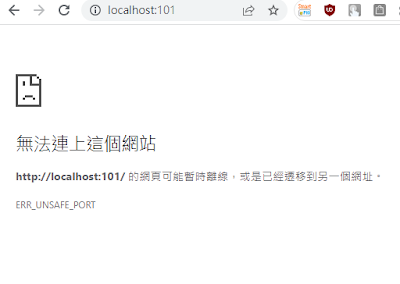
當用戶嘗試使用這些埠連接到網站時,Chrome 瀏覽器會顯示一條消息指出無法訪問該網站,並給出 ERR_UNSAFE_PORT錯誤提示。
********************************************************************************
在Chrome若此port被阻擋,將會顯示以下資訊。
無法連線到此網頁,ERR_CONNECTION_REFUSED,網站不存在或連不上。
********************************************************************************
Chrome限制port清單:The general list of blocked ports on Chrome.
https://chromium.googlesource.com/chromium/src.git/+/refs/heads/main/net/base/port_util.cc
Browser Security Handbook, part 2
https://code.google.com/archive/p/browsersec/wikis/Part2.wiki#Port_access_restrictions
Firefox限制port清單:Mozilla Port Blocking
https://www-archive.mozilla.org/projects/netlib/portbanning#portlist
Internet Explorer 11 好像沒有限制 port 清單
********************************************************************************
Chrome 允許不安全 port 方法(測試無效)
根據許多網友說法Chrome用 explicitly-allowed-ports 可以允許連線到被禁止的 port,並在 Chrome 上成功設定,方法如下:
C:\Documents and Settings\User\Local Settings\Application Data\Google\Chrome\Application\chrome.exe --explicitly-allowed-ports=6666
但經過實地測試在 Chrome 版本108,都不行運作。
使用 "explicitly-allowed-ports" site:support.google.com 查,並沒有正式官方文件提到 explicitly-allowed-ports 參數。
在Chrome捷徑內,加入相關語法,但是方法無效。
還沒有找到,相關有效的辦法。
但山不轉路轉,自己改用別的Port,不用固執硬要用被限制的Port。
********************************************************************************
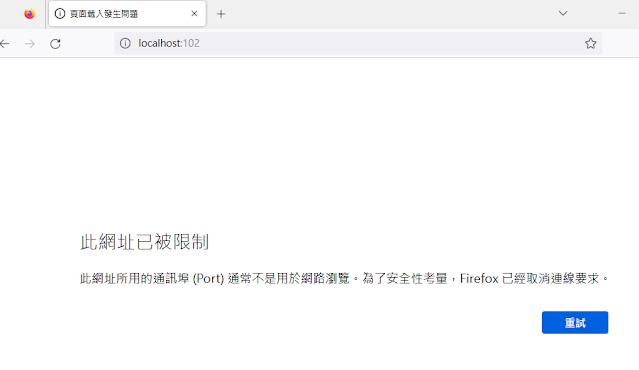
在FireFox若此port被阻擋,將會顯示以下資訊。
但FireFox 允許不安全 port 方法
How to allow a restricted port? | Firefox Support Forum | Mozilla Support
https://support.mozilla.org/en-US/questions/1083282
Network.security.ports.banned - MozillaZine Knowledge Base
http://kb.mozillazine.org/Network.security.ports.banned
這篇提到網址列輸入 about:config,使用 network.security.ports.banned.override 進行設定。
======================================================
官方Chrome限制的Port參考如下:
1, // tcpmux
7, // echo
9, // discard
11, // systat
13, // daytime
15, // netstat
17, // qotd
19, // chargen
20, // ftp data
21, // ftp access
22, // ssh
23, // telnet
25, // smtp
37, // time
42, // name
43, // nicname
53, // domain
69, // tftp
77, // priv-rjs
79, // finger
87, // ttylink
95, // supdup
101, // hostriame
102, // iso-tsap
103, // gppitnp
104, // acr-nema
109, // pop2
110, // pop3
111, // sunrpc
113, // auth
115, // sftp
117, // uucp-path
119, // nntp
123, // NTP
135, // loc-srv /epmap
137, // netbios
139, // netbios
143, // imap2
161, // snmp
179, // BGP
389, // ldap
427, // SLP (Also used by Apple Filing Protocol)
465, // smtp+ssl
512, // print / exec
513, // login
514, // shell
515, // printer
526, // tempo
530, // courier
531, // chat
532, // netnews
540, // uucp
548, // AFP (Apple Filing Protocol)
554, // rtsp
556, // remotefs
563, // nntp+ssl
587, // smtp (rfc6409)
601, // syslog-conn (rfc3195)
636, // ldap+ssl
989, // ftps-data
990, // ftps
993, // ldap+ssl
995, // pop3+ssl
1719, // h323gatestat
1720, // h323hostcall
1723, // pptp
2049, // nfs
3659, // apple-sasl / PasswordServer
4045, // lockd
5060, // sip
5061, // sips
6000, // X11
6566, // sane-port
6665, // Alternate IRC [Apple addition]
6666, // Alternate IRC [Apple addition]
6667, // Standard IRC [Apple addition]
6668, // Alternate IRC [Apple addition]
6669, // Alternate IRC [Apple addition]
6697, // IRC + TLS
10080, // Amanda